
當(dāng)前位置:首頁(yè) > 幫助中心 > 舊筆記本電腦可以升級(jí)win7系統(tǒng)嗎,舊筆記本重裝系統(tǒng)教程【詳細(xì)教程】
舊筆記本電腦可以升級(jí)win7系統(tǒng)嗎,舊筆記本重裝系統(tǒng)教程【詳細(xì)教程】
舊筆記本電腦可以升級(jí)win7系統(tǒng)嗎?那就得看是多久的電腦了,但現(xiàn)在還能使用的電腦,估計(jì)都是可以安裝win7系統(tǒng)的,即便它配置不怎么好。Win7系統(tǒng)對(duì)于硬件的要求不算高,加上良好的兼容性,現(xiàn)在還是有蠻多朋友在使用的。下面和小編一起來看看舊筆記本重裝系統(tǒng)教程詳細(xì)教程。

一、系統(tǒng)u盤重裝所需工具
系統(tǒng)版本: Windows 7企業(yè)版
安裝工具:大白菜u盤啟動(dòng)盤制作工具(點(diǎn)擊紅字下載)
二、系統(tǒng)u盤重裝前期準(zhǔn)備
1、在制作u盤啟動(dòng)盤之前,我們要準(zhǔn)備好一個(gè)容量至少8G的u盤,不要選雜牌貨,畢竟制作出來的u盤啟動(dòng)盤有問題。
2、重裝系統(tǒng)會(huì)涉及電腦硬盤格式化,但主要是針對(duì)C盤進(jìn)行操作,所以C盤的數(shù)據(jù)是一定要備份的。而其他分區(qū)的數(shù)據(jù),如果你擔(dān)心操作過程出錯(cuò),也可以一并進(jìn)行數(shù)據(jù)備份,確保安全。
3、系統(tǒng)鏡像的重要性,應(yīng)該不用多強(qiáng)調(diào)了,所以大家需要下載安全可靠的系統(tǒng)鏡像。微軟官網(wǎng)其實(shí)也有鏡像下載,但操作太困難了。如果有需要,可以去“msdn我告訴你”網(wǎng)站下載,安全有保障。
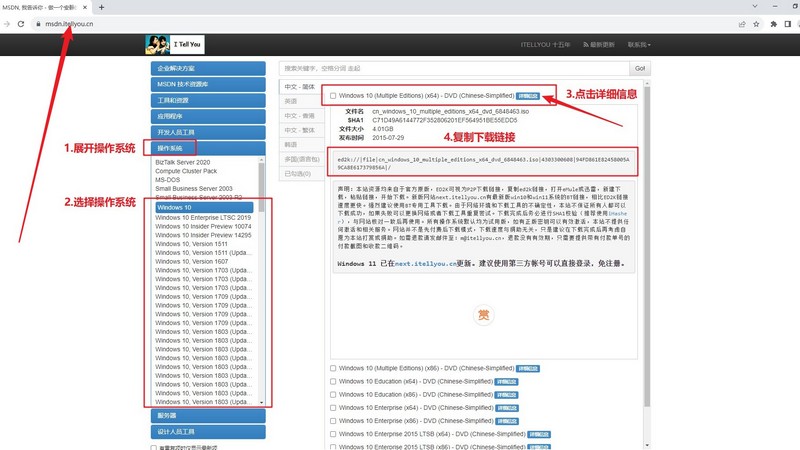
三、系統(tǒng)u盤重裝操作步驟
第一步:u盤winpe制作
1、關(guān)閉安全殺毒軟件,進(jìn)入大白菜官網(wǎng),下載大白菜U盤啟動(dòng)盤制作工具。
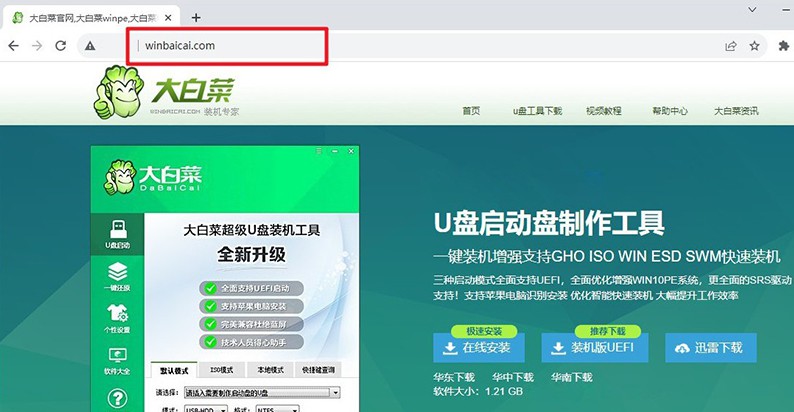
2、解壓并打開大白菜U盤啟動(dòng)盤制作工具,將u盤接入電腦,如圖設(shè)置并制作即可。
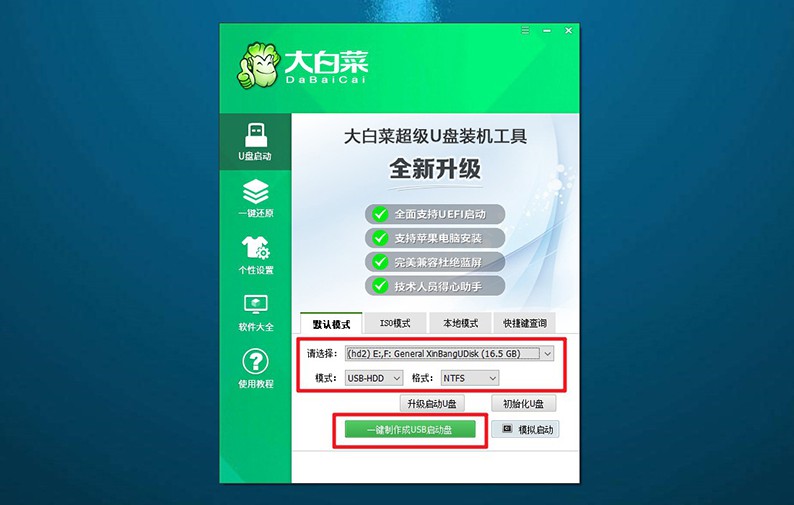
3、u盤啟動(dòng)盤制作完畢后,在可靠的渠道下載Windows系統(tǒng)并保存在u盤里面。
第二步:u盤winpe啟動(dòng)
1、下圖為常見電腦品牌對(duì)應(yīng)的u盤啟動(dòng)快捷鍵,或者可以點(diǎn)擊鏈接跳轉(zhuǎn)查詢。
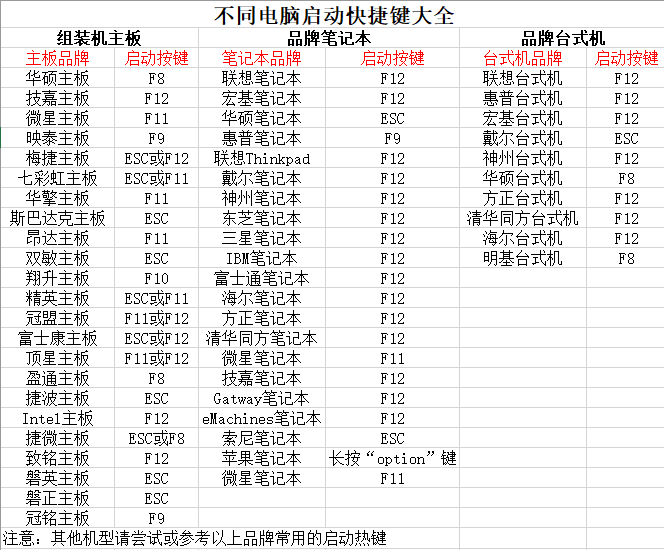
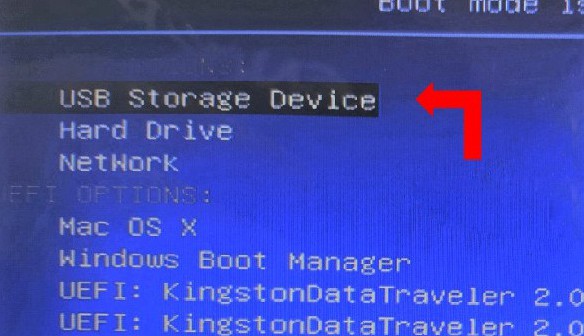
2、大白菜u盤接入電腦之后,重啟電腦,按下u盤啟動(dòng)快捷鍵即可設(shè)置電腦從u盤啟動(dòng)。
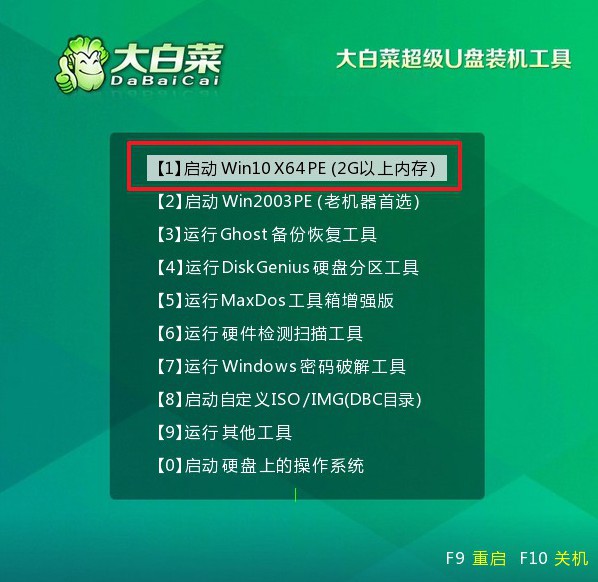
3、大白菜主菜單選項(xiàng)中,通過上下鍵選中【1】,再按下回車即可進(jìn)入u盤winpe系統(tǒng)桌面。
第三步:u盤winpe裝系統(tǒng)
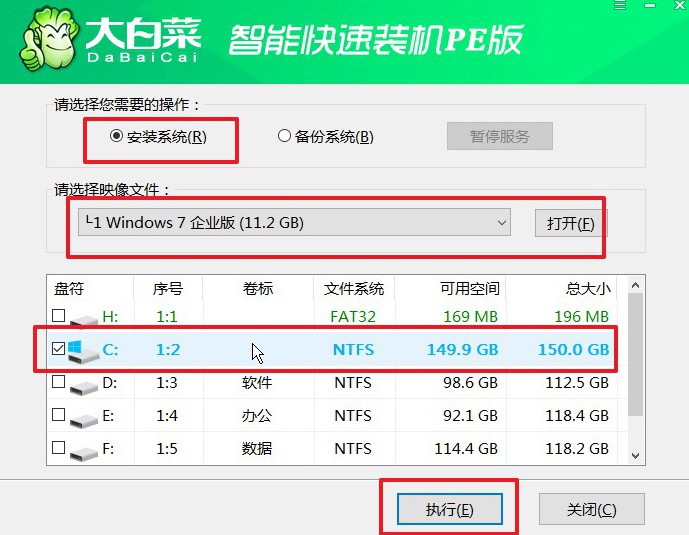
1、在u盤winpe桌面中,打開大白菜裝機(jī)軟件,將系統(tǒng)安裝在c盤,點(diǎn)擊“執(zhí)行”。
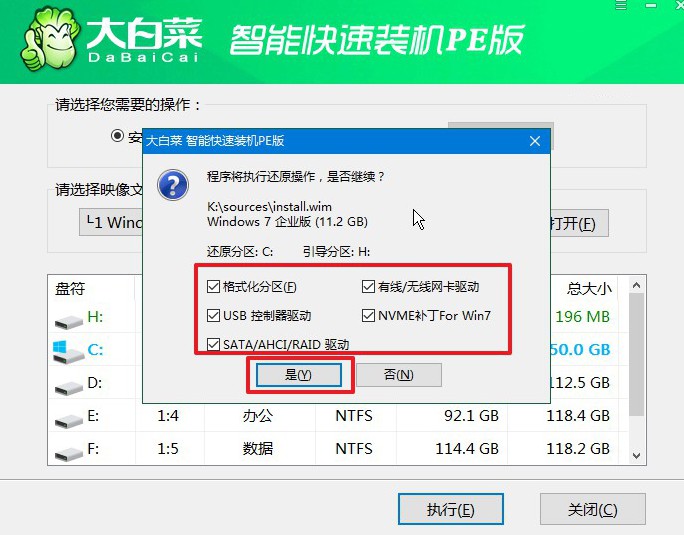
2、大白菜裝機(jī)軟件彈出還原小窗口后,默認(rèn)勾選,點(diǎn)擊“是”即可。
3、在系統(tǒng)部署界面匯總,勾選“完成后重啟”,方便后續(xù)重裝系統(tǒng)的自動(dòng)重啟。
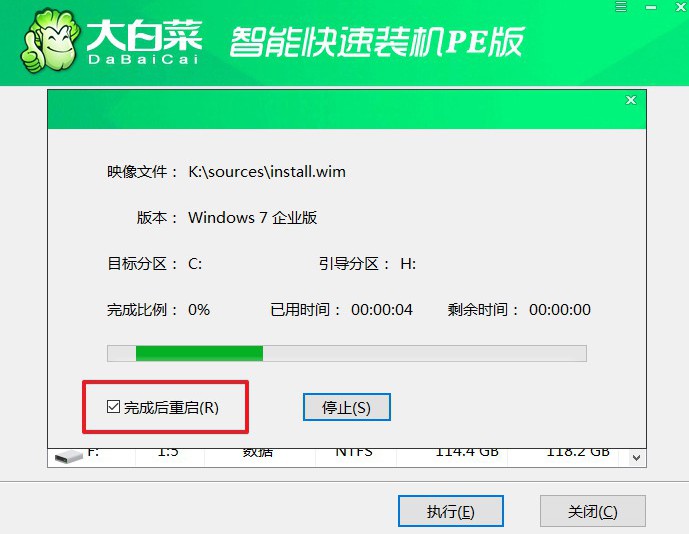
4、溫馨提示,電腦會(huì)多次重啟,但這是正常現(xiàn)象,記得第一次重啟就要拔掉u盤啟動(dòng)盤。
四、系統(tǒng)u盤重裝常見故障
重裝電腦系統(tǒng)后無法打開USB設(shè)備如何解決?
檢查USB連接: 確保USB設(shè)備正確插入計(jì)算機(jī),并檢查連接是否良好。嘗試更換USB端口,以排除物理連接問題。
設(shè)備管理器檢查:按下Win + X,選擇“設(shè)備管理器”。在設(shè)備管理器中查看是否有標(biāo)記為黃色感嘆號(hào)或問號(hào)的USB設(shè)備。這表示缺少驅(qū)動(dòng)程序或驅(qū)動(dòng)程序安裝不正確。如果有設(shè)備出現(xiàn)問題,右鍵點(diǎn)擊該設(shè)備,選擇“更新驅(qū)動(dòng)程序”。
更新USB驅(qū)動(dòng)程序:在設(shè)備管理器中找到并展開“通用串行總線控制器”(Universal Serial Bus controllers)。右鍵點(diǎn)擊每個(gè)USB控制器,選擇“更新驅(qū)動(dòng)程序”,然后選擇“自動(dòng)搜索更新的驅(qū)動(dòng)程序”。
重新安裝USB控制器:在設(shè)備管理器中找到“通用串行總線控制器”。右鍵點(diǎn)擊每個(gè)USB控制器,選擇“卸載設(shè)備”。在卸載完成后,重新啟動(dòng)計(jì)算機(jī)。系統(tǒng)將會(huì)重新安裝USB控制器驅(qū)動(dòng)程序。
電腦分辨率怎么調(diào)都不正常?
更新顯卡驅(qū)動(dòng)程序: 最常見的分辨率問題是顯卡驅(qū)動(dòng)程序過時(shí)或不正確。訪問顯卡制造商的官方網(wǎng)站,下載并安裝最新的顯卡驅(qū)動(dòng)程序。
調(diào)整顯示設(shè)置:右鍵點(diǎn)擊桌面,選擇“顯示設(shè)置”。在“顯示”選項(xiàng)卡中,嘗試更改分辨率,選擇一個(gè)適合你的顯示器的分辨率。確保選中的分辨率是顯示器支持的。
還原默認(rèn)設(shè)置: 在“顯示設(shè)置”中,選擇“高級(jí)顯示設(shè)置”并確保顯示器的刷新率和顏色位數(shù)是正確的。你還可以嘗試將所有顯示設(shè)置還原為默認(rèn)值。
檢查硬件連接: 確保顯示器正確連接到顯卡,并使用正確類型的連接線(HDMI、DVI、DisplayPort等)。松動(dòng)的連接或損壞的線纜可能導(dǎo)致分辨率問題。
上面的操作,就是本次舊筆記本重裝系統(tǒng)教程詳細(xì)教程。當(dāng)然,不同型號(hào)的電腦在使用u盤啟動(dòng)盤重裝系統(tǒng)時(shí),可能會(huì)有所不同,當(dāng)然這不同之處是指設(shè)置電腦從u盤啟動(dòng)的方式。一般來說,不同電腦所使用的快捷鍵可能會(huì)不一樣。