
當前位置:首頁 > 大白菜資訊 > Win10系統如何在桌面右鍵添加Windows更新選項?
Win10系統如何在桌面右鍵添加Windows更新選項?
?????? 在Win10系統中,有許多經常需要使用的功能界面,比如Windows更新界面、檢查更新、更新歷史、重啟選項和高級選項等等。但是使用平常的方法打開比較麻煩。其實通過將它們添加到桌面右鍵菜單中,之后的操作就更方便很多了。下面看一下Win10系統如何在桌面右鍵添加Windows更新選項的具體操作步驟吧!
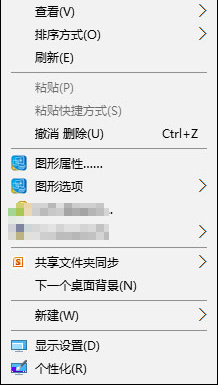
1、打開記事本,將下面的內容復制到記事本中(內容較多,注意別遺漏內容):
【Windows Registry Editor Version 5.00
[HKEY_CLASSES_ROOT\DesktopBackground\Shell\WindowsUpdate]
"MUIVerb"="Windows更新"
"SubCommands"=""
"lcon"="%SystemRoot%\\System32\\shell32.dll,-47"
"Position"="Bottom"
[HKEY_CLASSES_ROOT\DesktopBackground\Shell\WindowsUpdate\Shell]
[HKEY_CLASSES_ROOT\DesktopBackground\Shell\WindowsUpdate\Shell\01WindowsUpdate]
"icon"="01WindowsUpdate"
"MUIVerb"="Windows更新"
"SettingsURI"="ms-settings:windowsupdate"
[HKEY_CLASSES_ROOT\DesktopBackground\Shell\WindowsUpdate\Shell\01WindowsUpdate\command]
"DelegateExecute"="{556FF0D6-A1EE-49E5-9FA4-90AE116AD744}"
[HKEY_CLASSES_ROOT\DesktopBackground\Shell\WindowsUpdate\Shell\02CheckForUpdates]
"lcon"="%SystemRoot%\\System32\\bootux.dll,-1032"
"MUIVerb"="檢查更新"
"SettingsURI"="ms-settings:windowsupdate-action"
[HKEY_CLASSES_ROOT\DesktopBackground\Shell\WindowsUpdate\Shell\02CheckForUpdates\command]
"DelegateExecute"="{556FF0D6-A1EE-49E5-9FA4-90AE116AD744}"
[HKEY_CLASSES_ROOT\DesktopBackground\Shell\WindowsUpdate\Shell\03UpdateHistory]
"lcon"="%SystemRoot%\\System32\\bootux.dll,-1032"
"MUIVerb"="更新歷史"
"SettingsURI"="ms-settings:windowsupdate-history"
[HKEY_CLASSES_ROOT\DesktopBackground\Shell\WindowsUpdate\Shell\03UpdateHistory\command]
"DelegateExecute"="{556FF0D6-A1EE-49E5-9FA4-90AE116AD744}"
[HKEY_CLASSES_ROOT\DesktopBackground\Shell\WindowsUpdate\Shell\04RestartOptions]
"lcon"="%SystemRoot%\\System32\\bootux.dll,-1032"
"MUIVerb"="重啟選項"
"SettingsURI"="ms-settings:windowsupdate-restartoptions"
[HKEY_CLASSES_ROOT\DesktopBackground\Shell\WindowsUpdate\Shell\04RestartOptions\command]
"DelegateExecute"="{556FF0D6-A1EE-49E5-9FA4-90AE116AD744}"
[HKEY_CLASSES_ROOT\DesktopBackground\Shell\WindowsUpdate\Shell\05AdvancedOptions]
"lcon"="%SystemRoot%\\System32\\bootux.dll,-1032"
"MUIVerb"="高級選項"
"SettingsURI"="ms-settings:windowsupdate-options"
[HKEY_CLASSES_ROOT\DesktopBackground\Shell\WindowsUpdate\Shell\05AdvancedOptions\command]
"DelegateExecute"="{556FF0D6-A1EE-49E5-9FA4-90AE116AD744}"】
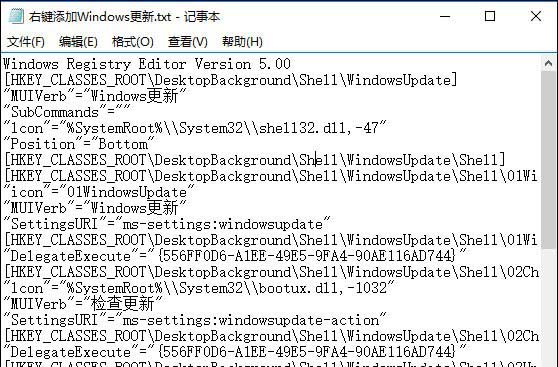
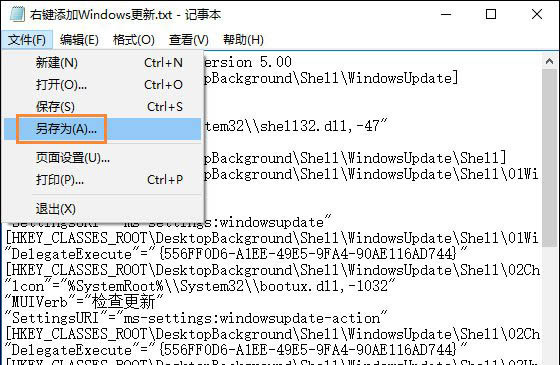
2、點擊記事本左上角的【文件】,在下拉菜單中點擊【另存為】;
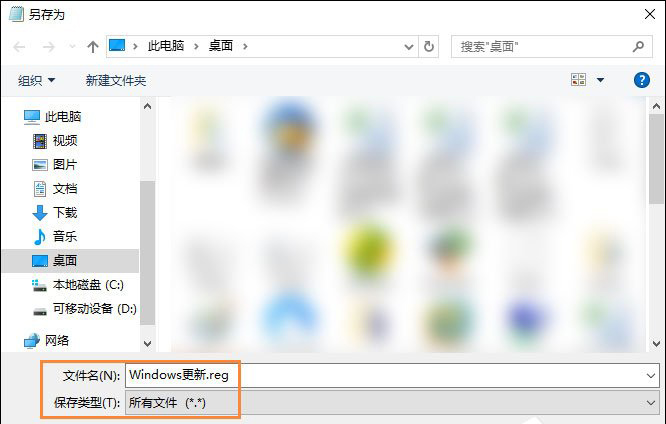
3、在打開的另存為窗口,先點擊窗口左側的【桌面】,在文件名一欄中輸入:Windows更新.reg 保存類型為 所有文件,再點擊【保存】;
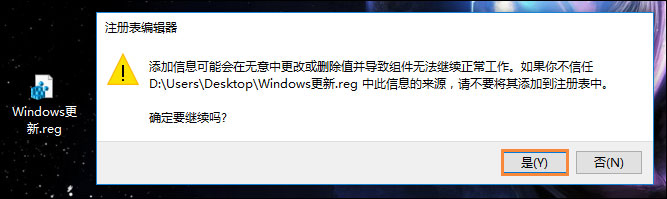
4、回到系統桌面,雙擊【Windows更新.reg】注冊表文件圖標,彈出一個確認對話框,點擊“是”進入下一步
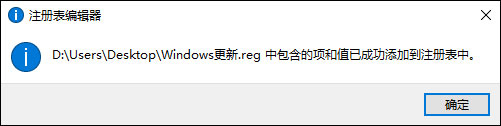
5、點擊是以后,更新完畢會彈出對話框,點擊“確定”即可
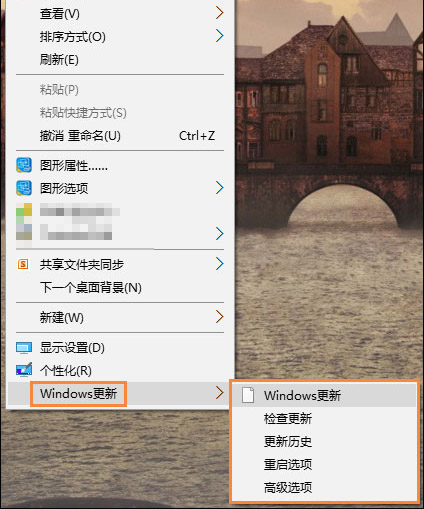
6、右鍵點擊Windows10系統桌面空白處,可見右鍵菜單中添加了【Windows更新】,二級菜單中有:Windows更新、檢查更新、更新歷史、重啟選項和高級選項。
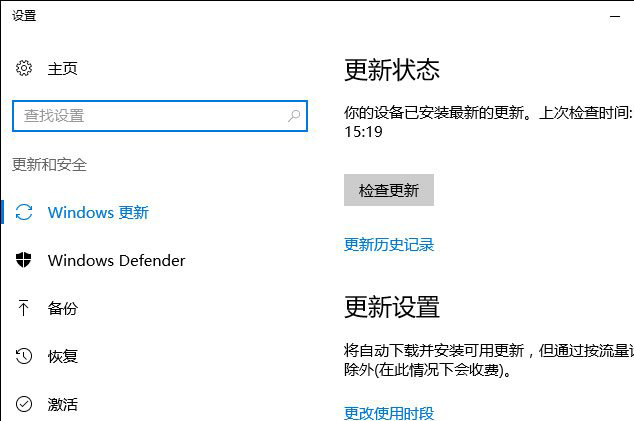
7、如果點擊二級菜單中的【Windows更新】,則可以打開Windows更新的設置窗口;
8、如果點擊二級菜單中的【檢查更新】,則可以直接打開檢查更新項,檢查Windows更新;而點擊二級菜單中的【更新歷史】、【重啟選項】和【高級選項】,也可以打開相應的窗口,就不一一舉例了。
?????? 以上便是Win10桌面右鍵添加Windows更新選項的方法,希望可以幫助到各位用戶!