
當(dāng)前位置:首頁(yè) > 幫助中心 > 聯(lián)想筆記本win10重裝系統(tǒng)教程 -聯(lián)想筆記本win10重裝系統(tǒng)
聯(lián)想筆記本win10重裝系統(tǒng)教程 -聯(lián)想筆記本win10重裝系統(tǒng)
聯(lián)想筆記本win10重裝系統(tǒng)教程。聯(lián)想電腦是一個(gè)比較出名的電腦品牌,很多人日常辦公、學(xué)習(xí)都在使用它。但再穩(wěn)定的系統(tǒng),使用時(shí)間久了也可能出現(xiàn)問(wèn)題,這時(shí)候最有效的辦法就是重裝系統(tǒng)。而使用U盤(pán)啟動(dòng)盤(pán)來(lái)重裝win10系統(tǒng)更加穩(wěn)定、干凈。下面就一起來(lái)學(xué)習(xí)聯(lián)想筆記本win10重裝系統(tǒng)吧。

一、系統(tǒng)重裝材料
電腦型號(hào):聯(lián)想
系統(tǒng)版本: Windows 10系統(tǒng)
安裝工具:大白菜u盤(pán)啟動(dòng)盤(pán)制作工具(點(diǎn)擊紅字下載)
二、系統(tǒng)重裝準(zhǔn)備
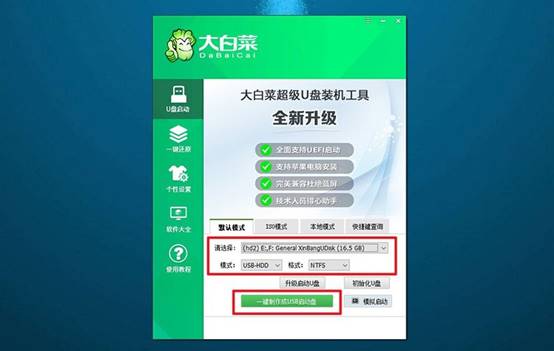
1、制作U盤(pán)啟動(dòng)盤(pán),務(wù)必根據(jù)電腦的主板類型選擇合適的啟動(dòng)模式。對(duì)于較新的設(shè)備,通常推薦UEFI模式,而較舊的設(shè)備可能更適合Legacy模式,以保證正常引導(dǎo)系統(tǒng)。
2、選擇U盤(pán)的文件系統(tǒng)格式時(shí),應(yīng)結(jié)合使用場(chǎng)景。如果U盤(pán)僅用于Windows系統(tǒng),NTFS格式較為穩(wěn)妥。
3、需要下載系統(tǒng)鏡像時(shí),建議前往官方渠道或可信賴的網(wǎng)站,例如微軟官方網(wǎng)站或“MSDN我告訴你”,確保獲取未經(jīng)篡改的原版鏡像。
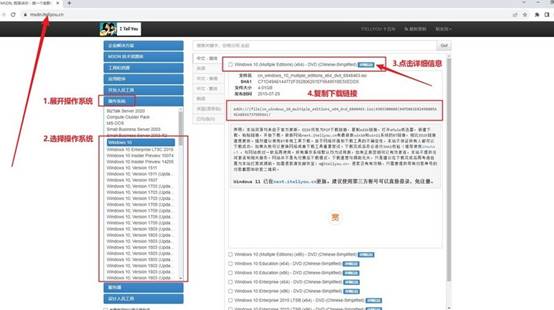
三、系統(tǒng)重裝步驟
步驟一:大白菜WinPE制作
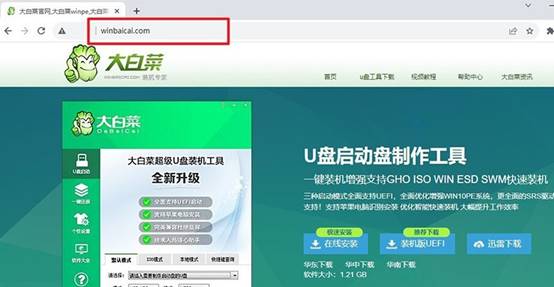
1.、在正式開(kāi)始前,建議先關(guān)閉防火墻和安全軟件,以防止干擾制作過(guò)程。然后,從大白菜官方網(wǎng)站下載最新版本的啟動(dòng)盤(pán)制作工具,并將其解壓到本地。
2、運(yùn)行制作工具,并插入U盤(pán),確保U盤(pán)內(nèi)無(wú)重要數(shù)據(jù)后,選擇U盤(pán)作為目標(biāo)設(shè)備,按照提示完成啟動(dòng)盤(pán)制作。
步驟二:大白菜WinPE啟動(dòng)
1、了解電腦主板的啟動(dòng)選項(xiàng),找到相應(yīng)的u盤(pán)啟動(dòng)快捷鍵,以便在開(kāi)機(jī)時(shí)快速選擇U盤(pán)啟動(dòng)。
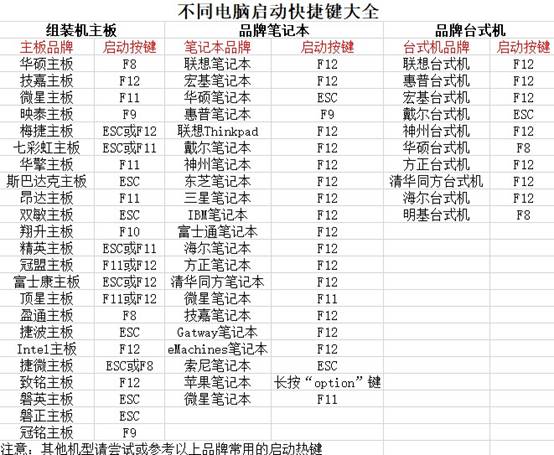
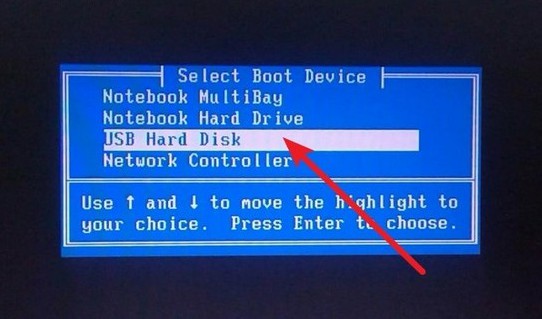
2、將U盤(pán)插入電腦后,重新啟動(dòng)并按下快捷鍵,進(jìn)入啟動(dòng)菜單,選擇U盤(pán)作為啟動(dòng)設(shè)備。
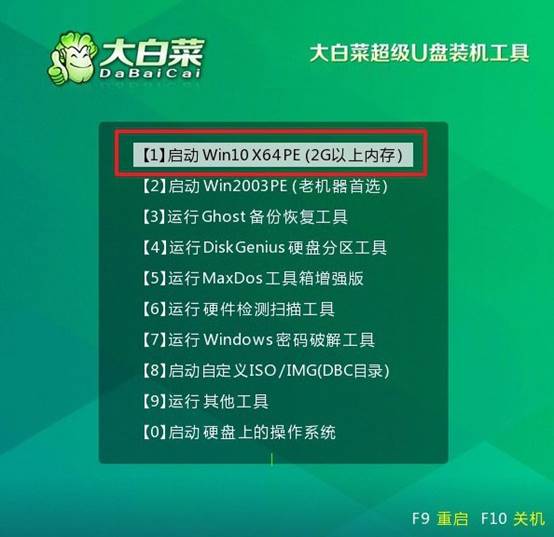
3、成功進(jìn)入大白菜界面后,根據(jù)需求選擇【1】進(jìn)入PE系統(tǒng)即可。
步驟三:大白菜WinPE重裝系統(tǒng)
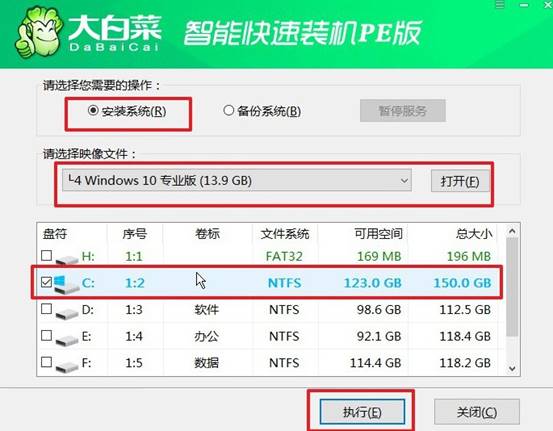
1、進(jìn)入WinPE桌面后,運(yùn)行一鍵安裝工具,選擇要安裝的系統(tǒng)版本,并指定安裝路徑為C盤(pán)。
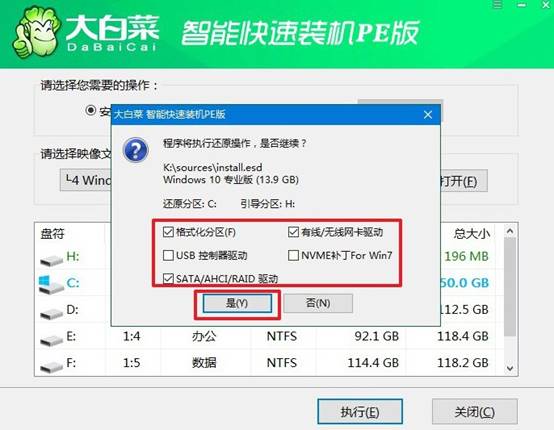
2、在系統(tǒng)恢復(fù)選項(xiàng)中,確認(rèn)安裝信息,此過(guò)程將格式化C盤(pán),請(qǐng)確保數(shù)據(jù)已備份。
3、安裝進(jìn)入部署界面時(shí),勾選“自動(dòng)重啟”選項(xiàng),以便安裝完成后電腦能夠正常進(jìn)入新系統(tǒng)。
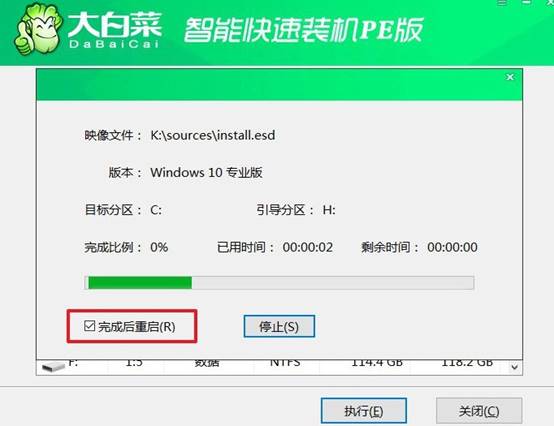
4、電腦第一次自動(dòng)重啟時(shí),請(qǐng)立即移除U盤(pán),以防止重復(fù)進(jìn)入WinPE,隨后等待系統(tǒng)完成配置,直至進(jìn)入桌面。

就這樣,我們完成了聯(lián)想筆記本win10重裝系統(tǒng)的全部操作了。整個(gè)過(guò)程不需要太多技術(shù)操作,只要按照提示點(diǎn)擊幾步即可完成,耐心等待一段時(shí)間之后,你的聯(lián)想筆記本就能煥然一新,運(yùn)行流暢如新機(jī)一樣。最后,祝你重裝系統(tǒng)順利快速。
推薦內(nèi)容
- 大白菜一鍵智能快速裝機(jī)PE版
- 大白菜U盤(pán)啟動(dòng)盤(pán)制作教程
- 大白菜U盤(pán)啟動(dòng)BIOS設(shè)置教程
- 大白菜超級(jí)U盤(pán)啟動(dòng)盤(pán)制作(u盤(pán)裝系統(tǒng)圖解教程)
- 大白菜超級(jí)U盤(pán)啟動(dòng)盤(pán)制作v1.2工具介紹說(shuō)明
- 大白菜淺談Windows 7 32位與64位之區(qū)別
- 十分鐘裝完WIN7(大白菜啟動(dòng)盤(pán)+大白菜win7)
- 如果設(shè)置bios啟動(dòng)
- 大白菜安裝制作教程
- 大白菜如何做系統(tǒng),制作提示菜鳥(niǎo)必看!!!!

熱門(mén)內(nèi)容
最新內(nèi)容
- win7怎么重裝系統(tǒng) -電腦開(kāi)不了機(jī)怎么重裝系統(tǒng)
- winpe U盤(pán)版怎么裝系統(tǒng) -winpe U盤(pán)版哪個(gè)好用
- 聯(lián)想筆記本win10重裝系統(tǒng)教程 -聯(lián)想筆記本win10重裝系統(tǒng)
- U盤(pán)裝系統(tǒng)win10的操作方法和方法 -U盤(pán)怎么裝win10系統(tǒng)
- 大白菜U盤(pán)裝系統(tǒng)win7手動(dòng)運(yùn)行 -大白菜U盤(pán)重裝系統(tǒng)
- 聯(lián)想win7重裝系統(tǒng)方法圖 - 聯(lián)想win7重裝系統(tǒng)