
當(dāng)前位置:首頁(yè) > 幫助中心 > 制作U盤(pán)啟動(dòng)盤(pán)方法和方法-制作U盤(pán)啟動(dòng)盤(pán)重裝方法
制作U盤(pán)啟動(dòng)盤(pán)方法和方法-制作U盤(pán)啟動(dòng)盤(pán)重裝方法
制作U盤(pán)啟動(dòng)盤(pán)方法和方法,其實(shí)并不難,而后續(xù)重裝系統(tǒng)也是比較簡(jiǎn)單的。對(duì)于很多初次接觸電腦的用戶(hù)來(lái)說(shuō),提到“重裝系統(tǒng)”,腦海中往往會(huì)浮現(xiàn)出復(fù)雜操作、密密麻麻的命令行。而u盤(pán)啟動(dòng)盤(pán)就能讓你快速掌握重裝系統(tǒng)的方法,操作不再困難。下面就來(lái)學(xué)習(xí)制作U盤(pán)啟動(dòng)盤(pán)重裝方法。

一、重裝系統(tǒng)前檢查
系統(tǒng)版本: Windows 10專(zhuān)業(yè)版鏡像
制作工具:大白菜u盤(pán)啟動(dòng)盤(pán)制作工具(點(diǎn)擊紅字下載)
二、重裝系統(tǒng)前再次檢查
1、選擇合適的啟動(dòng)方式是關(guān)鍵。盡管如今的電腦大多數(shù)情況下都支持USB-HDD啟動(dòng),但針對(duì)某些老舊設(shè)備或者特殊需求,可能需要手動(dòng)調(diào)整啟動(dòng)模式,操作請(qǐng)注意。
2、U盤(pán)啟動(dòng)盤(pán)的分區(qū)格式?jīng)Q定兼容性和速度。盡管NTFS格式因支持大文件和性能優(yōu)越成為許多人的首選,但有時(shí)一些舊電腦或設(shè)備只能識(shí)別FAT32格式,操作請(qǐng)注意。
3、選擇可靠的系統(tǒng)鏡像資源尤為重要,建議從官方或權(quán)威渠道獲取系統(tǒng)鏡像。例如,MSDN網(wǎng)站提供了經(jīng)過(guò)驗(yàn)證的多個(gè)Windows系統(tǒng)版本鏡像,確保用戶(hù)可以獲得穩(wěn)定的操作系統(tǒng)。
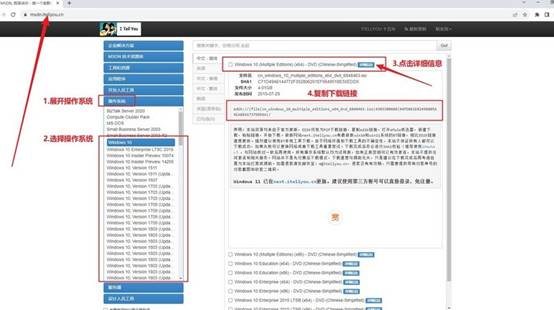
三、u盤(pán)重裝電腦具體步驟
步驟一:大白菜制作U盤(pán)啟動(dòng)盤(pán)
1、準(zhǔn)備一個(gè)至少8GB的U盤(pán),并訪問(wèn)大白菜官方網(wǎng)站下載U盤(pán)啟動(dòng)盤(pán)制作工具。
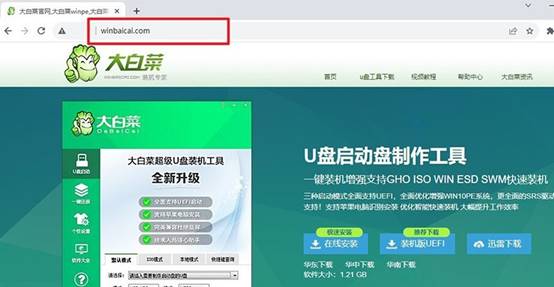
2、下載完成后,將壓縮包解壓到桌面,插入U盤(pán)并讓電腦識(shí)別,在確認(rèn)相關(guān)選項(xiàng)后,點(diǎn)擊“制作U盤(pán)啟動(dòng)盤(pán)”以完成制作。
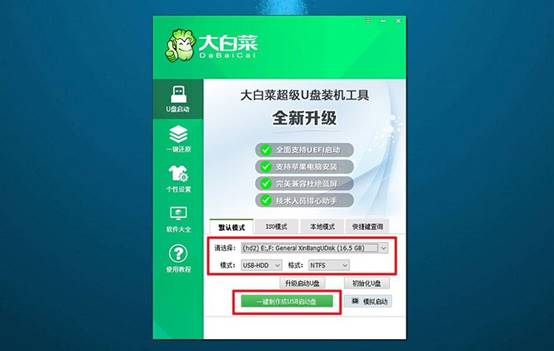
步驟二:設(shè)置大白菜U盤(pán)啟動(dòng)
1、查找你電腦的u盤(pán)啟動(dòng)快捷鍵,不同品牌和型號(hào)的電腦可能有不同的快捷鍵,具體信息可以在大白菜官網(wǎng)查找。

2、將制作好的U盤(pán)插入電腦,重啟時(shí)快速按下相應(yīng)的快捷鍵,進(jìn)入啟動(dòng)選擇界面,選擇U盤(pán)作為啟動(dòng)設(shè)備。
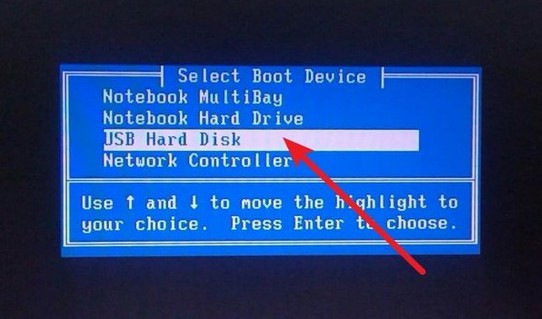
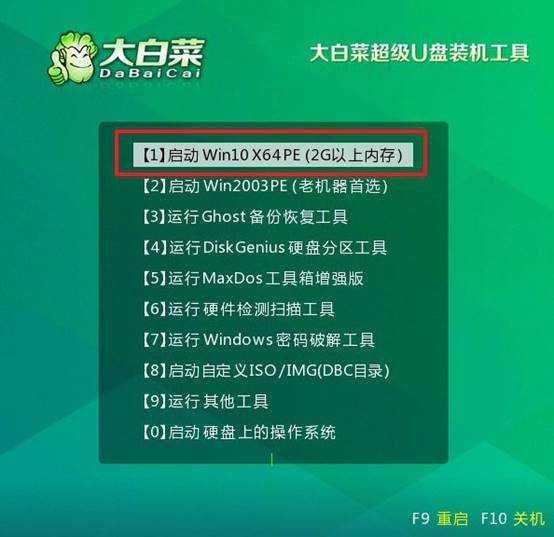
3、成功進(jìn)入啟動(dòng)選項(xiàng)后,你將看到大白菜的WinPE主菜單,選擇第一個(gè)選項(xiàng)并按回車(chē)確認(rèn)。
步驟三:利用大白菜安裝操作系統(tǒng)
1、當(dāng)系統(tǒng)進(jìn)入大白菜桌面時(shí),打開(kāi)系統(tǒng)安裝工具,找到你要安裝的操作系統(tǒng)鏡像文件,選擇將其安裝到C盤(pán)。
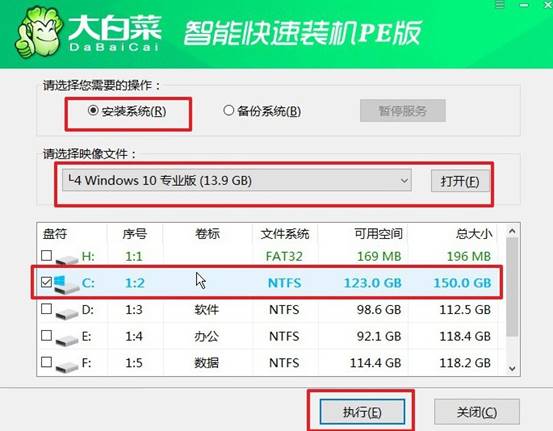
2、系統(tǒng)安裝工具會(huì)彈出確認(rèn)窗口,通常情況下無(wú)需更改默認(rèn)設(shè)置,直接點(diǎn)擊“是”以繼續(xù)安裝過(guò)程。

3、接下來(lái),系統(tǒng)會(huì)提示你是否需要重啟,確保選中重啟選項(xiàng),以便順利進(jìn)入下一步。
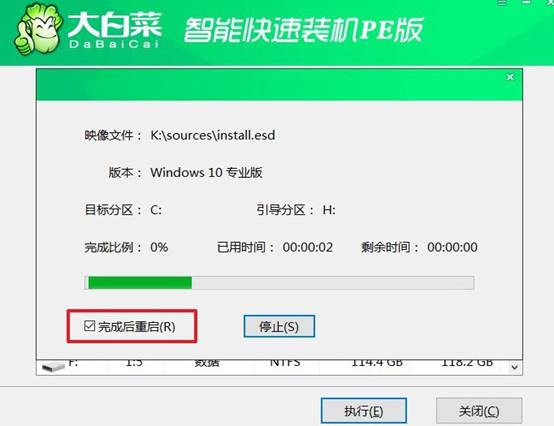
4、在系統(tǒng)第一次重啟時(shí),記得拔掉U盤(pán),以防電腦再次從U盤(pán)啟動(dòng)。這時(shí),Windows系統(tǒng)將繼續(xù)安裝剩余的步驟,你只需耐心等待安裝完成即可。

就這樣,我們學(xué)會(huì)了制作U盤(pán)啟動(dòng)盤(pán)重裝方法。實(shí)際上,只要掌握了制作 U 盤(pán)啟動(dòng)盤(pán)的正確方法,再加上基礎(chǔ)操作技巧,整個(gè)重裝過(guò)程完全可以輕松完成。它不僅可以用于系統(tǒng)無(wú)法進(jìn)入時(shí)的緊急修復(fù),還能幫你完成全新系統(tǒng)安裝、硬盤(pán)分區(qū)和驅(qū)動(dòng)安裝等操作。
推薦內(nèi)容
- 大白菜一鍵智能快速裝機(jī)PE版
- 大白菜U盤(pán)啟動(dòng)盤(pán)制作教程
- 大白菜U盤(pán)啟動(dòng)BIOS設(shè)置教程
- 大白菜超級(jí)U盤(pán)啟動(dòng)盤(pán)制作(u盤(pán)裝系統(tǒng)圖解教程)
- 大白菜超級(jí)U盤(pán)啟動(dòng)盤(pán)制作v1.2工具介紹說(shuō)明
- 大白菜淺談Windows 7 32位與64位之區(qū)別
- 十分鐘裝完WIN7(大白菜啟動(dòng)盤(pán)+大白菜win7)
- 如果設(shè)置bios啟動(dòng)
- 大白菜安裝制作教程
- 大白菜如何做系統(tǒng),制作提示菜鳥(niǎo)必看!!!!

熱門(mén)內(nèi)容
最新內(nèi)容
- 大白菜U盤(pán)啟動(dòng)怎么設(shè)置-大白菜U盤(pán)啟動(dòng)怎么設(shè)置重裝
- U盤(pán)重裝win7系統(tǒng)方法-U盤(pán)怎么裝win7系統(tǒng)
- 臺(tái)式機(jī)U盤(pán)重裝系統(tǒng)方法教程-臺(tái)式機(jī)怎么U盤(pán)重裝系統(tǒng)
- 制作U盤(pán)啟動(dòng)盤(pán)方法和方法-制作U盤(pán)啟動(dòng)盤(pán)重裝方法
- winpe怎么安裝系統(tǒng)win7-怎么用winpe安裝win7系統(tǒng)
- 筆記本怎么用U盤(pán)裝系統(tǒng)-怎么給筆記本U盤(pán)裝系統(tǒng)