
當前位置:首頁 > 幫助中心 > 怎么樣u盤重裝系統-如何樣U盤重裝系統
怎么樣u盤重裝系統-如何樣U盤重裝系統
怎么樣u盤重裝系統?u盤想要用于重裝系統,就需要先制作成u盤啟動盤,因為普通的U盤只能用來存儲文件,它并不具備讓電腦從中啟動的能力。想要讓U盤擁有“系統工具”的功能,就必須在其中寫入WinPE啟動環境和系統鏡像文件。下面就一起來看看如何樣U盤重裝系統吧。

一、電腦重裝系統準備
電腦情況:硬件支持win7系統
鏡像情況: Windows 7企業版
工具情況:大白菜u盤啟動盤制作工具(點擊紅字下載)
二、電腦重裝系統注意
在制作U盤啟動盤前,有幾個關鍵事項需要注意,以確保整個過程順利且不會造成數據損失。
首先,U盤啟動盤的制作會對U盤進行格式化,這意味著其中所有的文件都會被清空。因此,務必使用一個沒有重要數據的U盤,或者提前將關鍵文件備份至其他存儲設備。
其次,為了避免安裝系統后遇到驅動缺失等問題,建議在制作啟動盤時,額外準備相關驅動程序并存入U盤。這樣,在安裝完成后,萬一缺失驅動,就能及時安裝并使用。
最后,系統鏡像文件的來源至關重要。為了確保系統的穩定性和安全性,建議前往官方或可信賴的網站下載正版系統鏡像文件,例如“MSDN我告訴你”網站就很不錯。
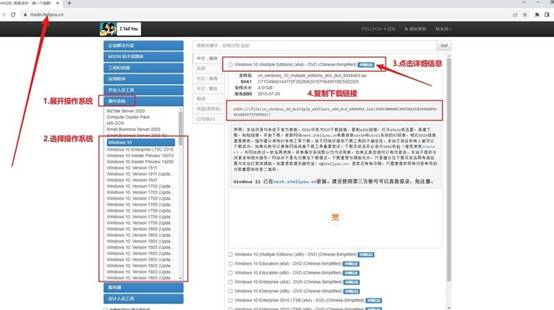
三、電腦重裝系統具體步驟
第一步:準備U盤啟動工具
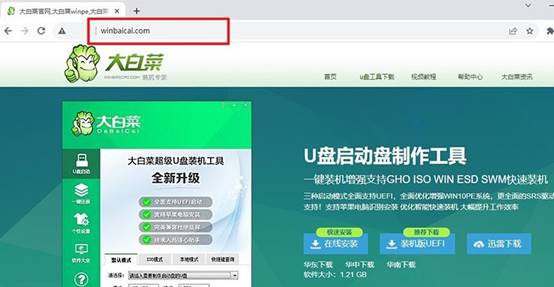
1、下載并解壓工具 —— 訪問大白菜官方網站,獲取最新版本的U盤啟動盤制作工具,并將其解壓到本地磁盤,以方便后續操作。
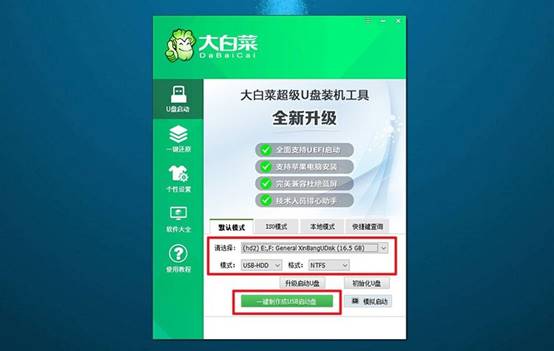
2、連接U盤并制作啟動盤 —— 將U盤插入電腦,運行制作工具。在界面中選擇正確的U盤設備,保持推薦設置,隨后點擊“開始制作”按鈕,等待系統完成制作過程。
第二步:調整電腦啟動方式
1、查詢U盤啟動按鍵 —— 每臺電腦的u盤啟動快捷鍵可能不同,可以參考主板廠商提供的按鍵信息,或者在網上搜索對應型號的快捷鍵列表。

2、進入BIOS或啟動菜單 —— 重新啟動電腦時,快速按下啟動快捷鍵,進入啟動管理界面。在可選的啟動設備中,找到你的U盤并選擇它作為啟動項。
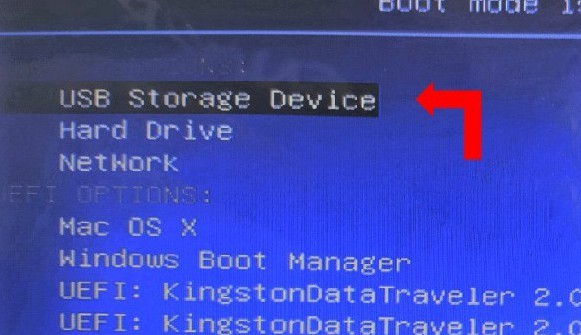
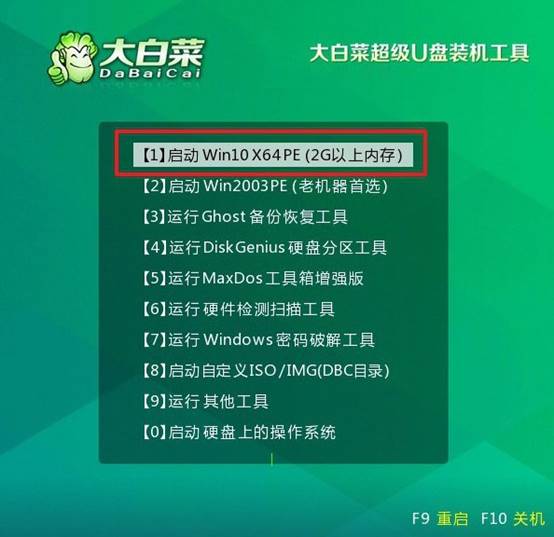
3、加載PE系統 —— 成功從U盤啟動后,進入PE環境,在菜單中選擇【1】并回車進入。
第三步:進入PE并安裝新系統
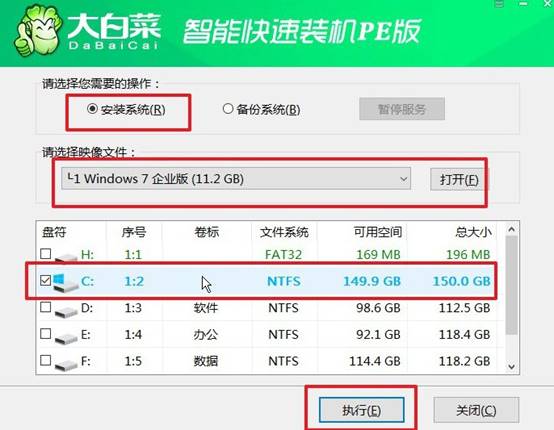
1、運行系統安裝程序 —— 進入PE桌面后,打開“系統安裝”工具,選擇C盤作為目標安裝盤,并確認執行安裝。
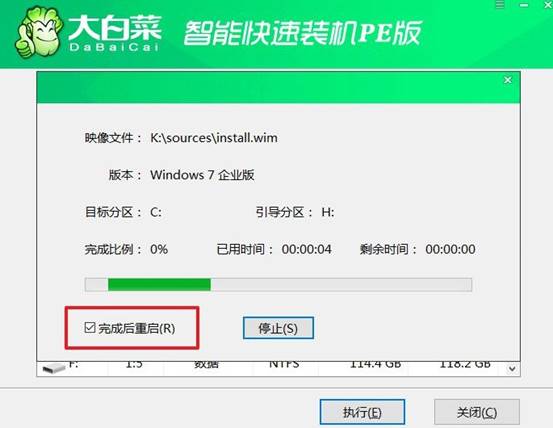
2、設置重啟并移除U盤 —— 過程中電腦可能會多次重啟,在系統進入正式安裝階段時,需手動拔出U盤,確保系統能順利完成安裝并進入全新的Windows界面。
3、多次重裝系統完成安裝:此后電腦還會多次重啟,無需操作,耐心等待Windows系統安裝完成即可。

現在,你學會了如何樣U盤重裝系統吧。整個流程包括三個關鍵步驟:制作啟動盤 → 設置U盤啟動 → 執行系統安裝,看似專業,其實只要按提示來,小白也能輕松操作。而在電腦系統癱瘓、無法開機的時候,U盤啟動盤也能接管啟動流程,進行安裝操作。