
當(dāng)前位置:首頁 > 幫助中心 > 聯(lián)想小新air U盤重裝系統(tǒng)-聯(lián)想 air用U盤怎么重裝系統(tǒng)
聯(lián)想小新air U盤重裝系統(tǒng)-聯(lián)想 air用U盤怎么重裝系統(tǒng)
聯(lián)想小新air U盤重裝系統(tǒng),如果你剛好用的是聯(lián)想電腦,那你可以好好學(xué)習(xí)一下了。畢竟,對于很多剛?cè)胧致?lián)想筆記本的人來說,系統(tǒng)問題幾乎是遲早要面對的事。無論是因為系統(tǒng)更新后卡頓、藍屏,還是開機速度變慢,重裝系統(tǒng)往往是最有效的解決辦法。下面就來看看聯(lián)想 air用U盤怎么重裝系統(tǒng)。

一、系統(tǒng)u盤重裝準(zhǔn)備物品
電腦型號:聯(lián)想
系統(tǒng)鏡像: Windows 10專業(yè)版
制作工具:大白菜u盤啟動盤制作工具(點擊紅字下載)
二、系統(tǒng)u盤重裝注意事項
1、不同品牌和型號的電腦對啟動模式的支持略有不同,制作U盤啟動盤時,應(yīng)根據(jù)設(shè)備的實際情況選擇正確的啟動模式。
2、啟動盤制作完成后,不要急著關(guān)掉制作軟件。大多數(shù)工具都會自帶模擬啟動功能,可以在不重啟電腦的情況下預(yù)演U盤啟動過程。
3、想要順利安裝新系統(tǒng),可靠的鏡像文件是基礎(chǔ)。為避免下載到篡改版或攜帶風(fēng)險的鏡像,強烈推薦前往“MSDN我告訴你”這樣權(quán)威可信的平臺下載。
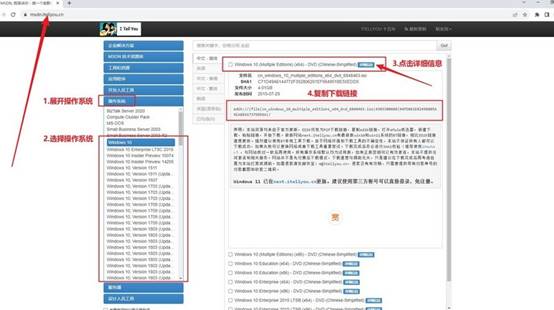
三、系統(tǒng)u盤重裝具體步驟
第一步:準(zhǔn)備并制作啟動U盤
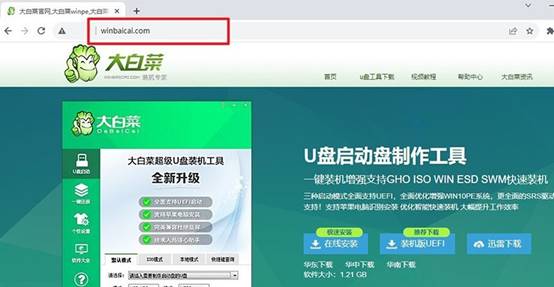
1、首先,前往大白菜官網(wǎng),下載官方版U盤啟動盤制作工具,并將壓縮包內(nèi)容解壓到桌面,方便隨時操作。
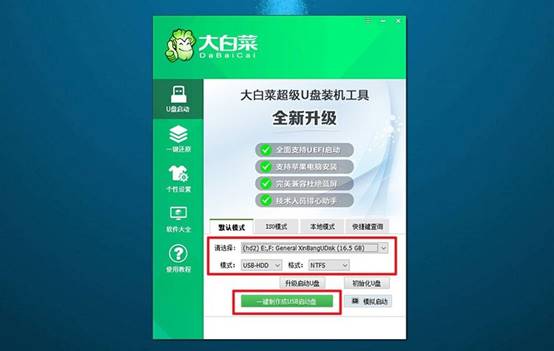
2、使用一枚空閑且容量在8GB以上的U盤插入電腦,雙擊運行制作工具,根據(jù)提示一步步確認設(shè)置,完成啟動盤制作,不需要手動修改復(fù)雜參數(shù)。
第二步:設(shè)置U盤為優(yōu)先啟動項
1、在重啟電腦前,查找自己設(shè)備對應(yīng)的u盤啟動快捷鍵,確保重啟時能迅速調(diào)用,你可以直接通過品牌官網(wǎng)查詢或使用快捷查詢?nèi)肟凇?span>
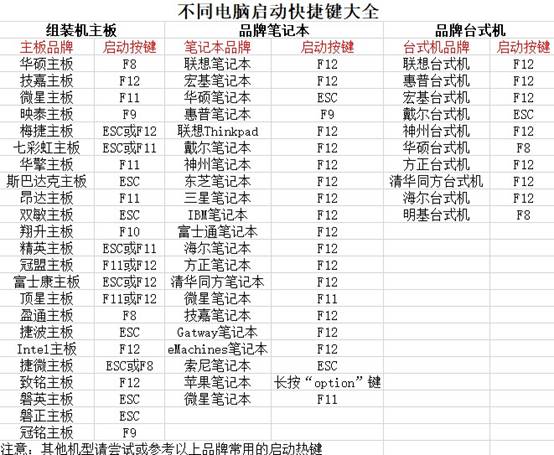
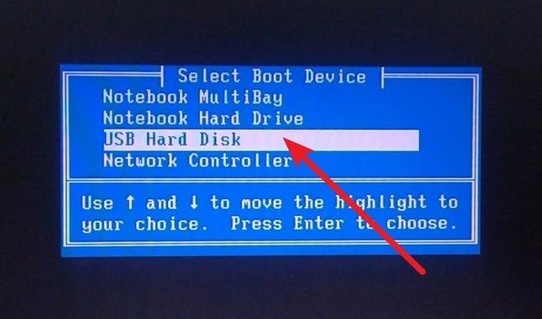
2、插入制作好的U盤,重新開機時反復(fù)按下正確快捷鍵,進入啟動選擇界面。在設(shè)備列表中,定位到你的U盤,選中并按下回車,電腦將從U盤引導(dǎo)并進入大白菜啟動界面。
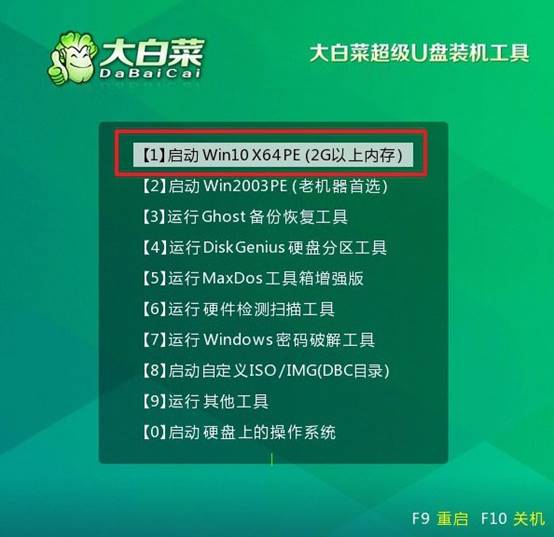
3、出現(xiàn)菜單后,通常選擇第一個選項進入PE桌面環(huán)境。
第三步:正式進行系統(tǒng)重裝
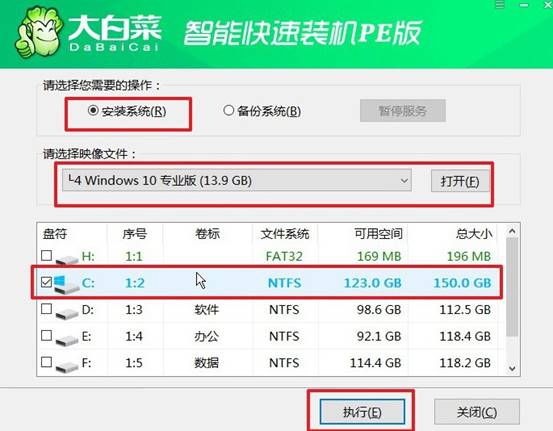
1、成功進入大白菜PE桌面后,打開自帶的一鍵重裝工具。瀏覽選擇系統(tǒng)鏡像文件,將安裝路徑設(shè)定到C盤(系統(tǒng)盤),然后點擊“執(zhí)行”按鈕。
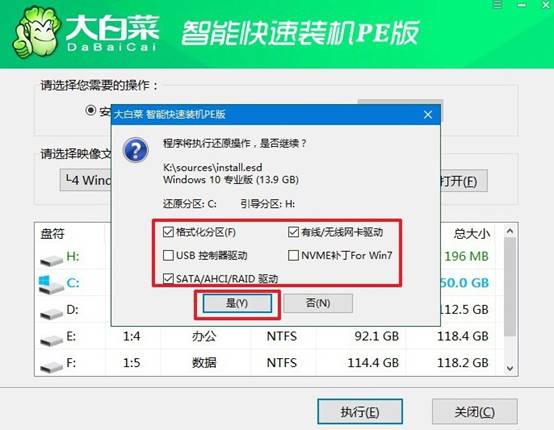
2、系統(tǒng)會彈出確認提示,直接按照默認設(shè)置點擊“是”,啟動還原流程。
3、在系統(tǒng)部署過程中,勾選“完成后自動重啟”,以確保安裝流暢銜接。當(dāng)電腦進行首次重啟時,請立即拔出U盤,防止再次進入PE環(huán)境。
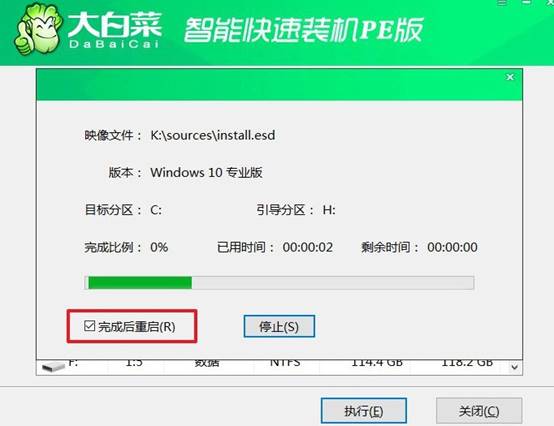
4、隨后系統(tǒng)會繼續(xù)自動配置環(huán)境,多次重啟屬正常現(xiàn)象,直到最終進入全新Windows桌面,安裝完成!

現(xiàn)在,你知道聯(lián)想 air用U盤怎么重裝系統(tǒng)了吧。對于電腦用戶來說,使用U盤啟動盤來重裝系統(tǒng),不僅安全可靠,還能讓電腦煥然一新。聯(lián)想小新系列在設(shè)計上雖然輕薄,但依然保留了U盤啟動功能,只要掌握正確的BIOS啟動設(shè)置,就能輕松重裝系統(tǒng)。