
當前位置:首頁 > 幫助中心 > win7怎么u盤啟動裝系統-win7如何u盤啟動裝系統
win7怎么u盤啟動裝系統-win7如何u盤啟動裝系統
win7怎么u盤啟動裝系統?win7 系統是很多老電腦都喜歡安裝的系統,尤其是在一些硬件配置較低、對兼容性要求較高的電腦上,win7 的流暢度往往要比后期的系統更穩定。也正因如此,不少人在重裝系統時,依舊想把電腦恢復到 Win7 環境。下面就來學習win7如何u盤啟動裝系統。
首先、電腦重裝系統
系統: Windows 7企業版
工具:大白菜u盤啟動盤制作工具(點擊紅字下載)
接著、重裝系統準備
1、務必將自己電腦中的重要資料,如文檔、照片、項目文件等,提前轉移到其他設備或云端保存。一旦啟動安裝過程,系統盤通常會被清空,原有數據將無法找回。
2、準備一個質量穩定、讀寫速度較快的U盤,這將作為系統重裝的工具介質。低質量U盤可能導致安裝過程中出錯,影響整個系統恢復進度。
3、在準備系統安裝文件時,可前往一些資源豐富的系統鏡像站點,如“MSDN我告訴你”,下載所需的Windows鏡像版本,確保下載的是原版鏡像,既安全又穩定。

最后、u盤重裝系統步驟
第一步:準備工具與啟動盤
1、準備一個8GB以上的U盤,建議使用品牌型號較新的U盤,以提高制作啟動盤的成功率和系統安裝的穩定性。
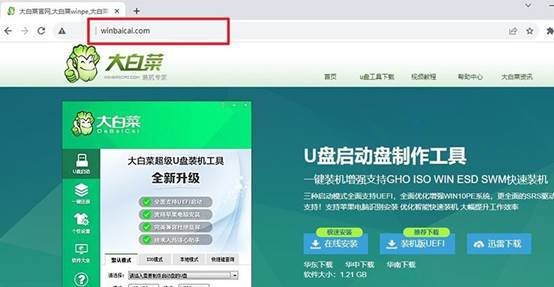
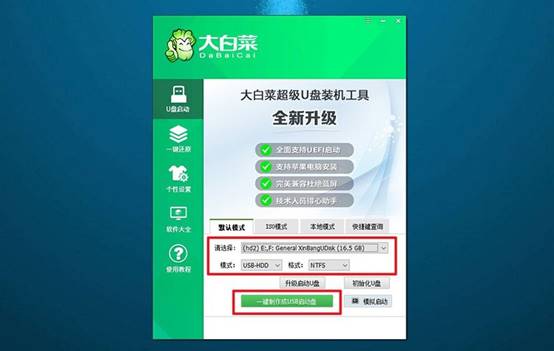
2、下載安裝“大白菜啟動盤工具”,運行安裝程序后打開軟件,將U盤連接至電腦,確保系統已成功識別該設備,選擇一鍵制作啟動U盤即可。
第二步:設置U盤為開機啟動設備
1、首先,查清楚你的電腦品牌所對應的u盤啟動快捷鍵,可以在官網進行查詢,也可以參考主板或筆記本廠商提供的資料。

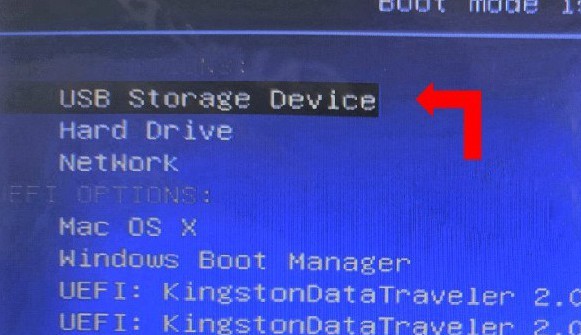
2、將已經寫入系統的U盤插入電腦,重啟后立即連續按啟動熱鍵,進入啟動項選擇頁面,選擇包含“USB”字樣的設備作為啟動項,確認后按回車進入。
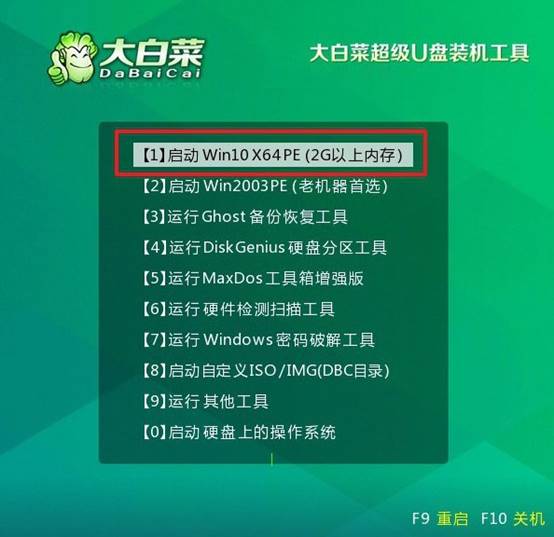
3、成功進入后,你將看到“大白菜PE工具箱”的主界面,選中第一個選項【1】并敲擊回車,進入PE系統桌面。
第三步:通過U盤重裝系統
1、進入PE系統后,打開桌面上的“大白菜一鍵裝機”軟件,系統會自動檢測鏡像文件,確認后將安裝路徑設置為C盤,點擊“執行”。

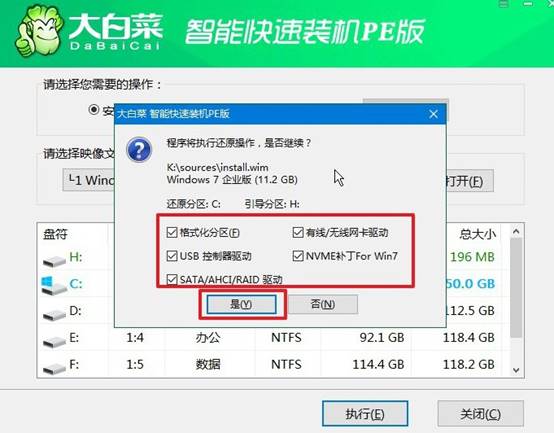
2、出現提示界面時,保持默認選項并點擊“是”繼續,此步驟將進行系統環境部署。
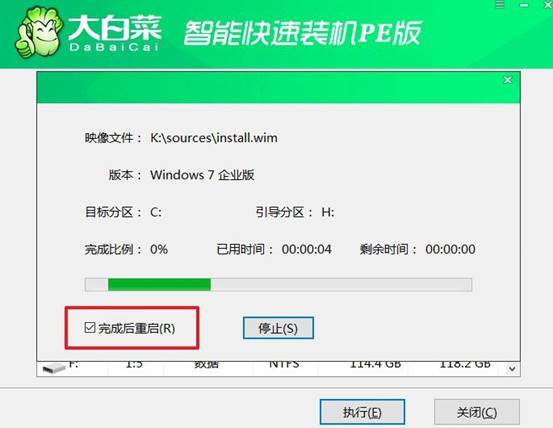
3、注意,勾選“安裝完成后自動重啟”選項,系統在首次重啟時請務必拔出U盤,防止重復進入PE環境。
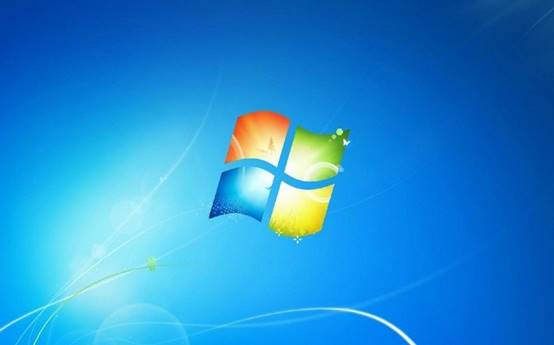
4、系統多次重啟后將進入部署階段,靜待自動安裝流程完成,直到系統桌面正常顯示,代表系統安裝成功。
現在,你知道win7如何u盤啟動裝系統了吧。如今的電腦普遍不帶光驅,再用光盤安裝顯然已經不現實,所以最方便、最通用的方式,就是用 U 盤啟動來安裝 win7。U 盤體積小、制作過程簡單,而且能適配大多數老機器的啟動方式,非常好用。