
當(dāng)前位置:首頁 > 幫助中心 > 固態(tài)硬盤怎么重裝系統(tǒng)win10-固態(tài)硬盤怎么重裝系統(tǒng)
固態(tài)硬盤怎么重裝系統(tǒng)win10-固態(tài)硬盤怎么重裝系統(tǒng)
固態(tài)硬盤怎么重裝系統(tǒng)win10?一樣,制作一個u盤啟動盤就可以重裝系統(tǒng),讓固態(tài)硬盤可以發(fā)揮良好的性能,因為固態(tài)硬盤相比傳統(tǒng)機械硬盤在讀寫速度上有巨大優(yōu)勢,但如果系統(tǒng)長時間未重裝或累積了大量垃圾文件,SSD的性能也可能無法完全釋放。下面就來學(xué)習(xí)固態(tài)硬盤怎么重裝系統(tǒng)吧。

一、電腦u盤裝系統(tǒng)工具
系統(tǒng)版本: Windows 10
安裝工具:大白菜u盤啟動盤制作工具(點擊紅字下載)
二、電腦u盤裝系統(tǒng)準(zhǔn)備
1、不同主板對啟動方式的支持差異不小,老主板可能只支持Legacy模式,而較新的設(shè)備則推薦使用UEFI啟動。不妨先進入BIOS查看默認啟動架構(gòu),避免出現(xiàn)“無法引導(dǎo)”的情況。
2、U盤在寫入啟動文件前通常需要格式化,選對格式很重要。若你只是安裝系統(tǒng),推薦FAT32;若需存儲鏡像、驅(qū)動、補丁等大文件,可考慮NTFS。
3、網(wǎng)上的系統(tǒng)鏡像琳瑯滿目,但魚龍混雜。建議避開來歷不明的網(wǎng)盤鏈接,優(yōu)先從微軟官網(wǎng)或如“MSDN我告訴你”這類長期被技術(shù)用戶驗證的平臺下載,安全可靠。
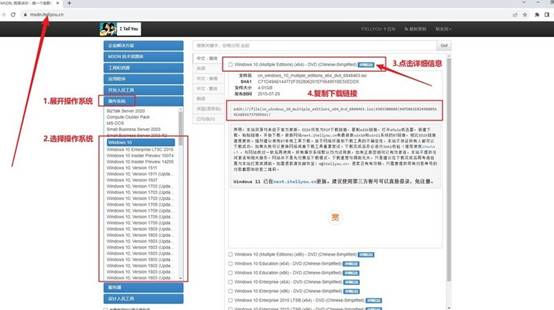
三、電腦u盤裝電腦步驟
第一步:制作u盤啟動盤
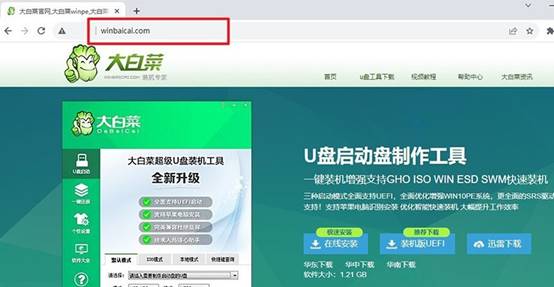
1、打開“大白菜官網(wǎng)”,獲取最新版的啟動盤制作工具。下載后,直接安裝或解壓到你電腦上易于訪問的位置(比如桌面)。
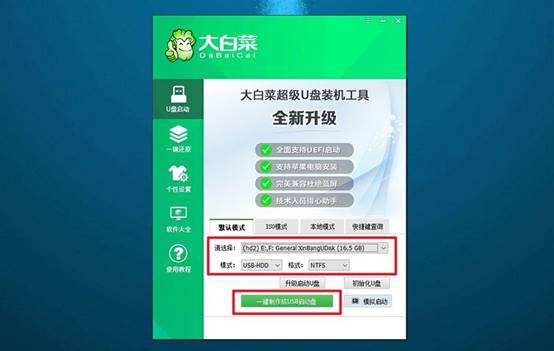
2、插入一個8GB以上的空U盤,啟動工具程序自動識別當(dāng)前U盤,一般無需修改參數(shù),點擊“開始制作”,等待PE環(huán)境寫入完成即可。
第二步:u盤啟動電腦
1、每個品牌的開機u盤啟動快捷鍵都不一樣,提前查好對應(yīng)型號的快捷鍵非常重要。
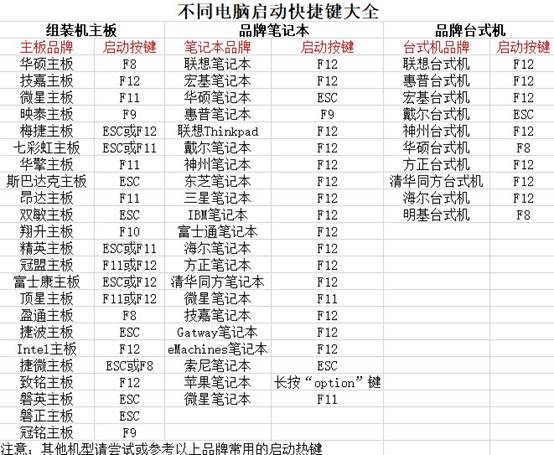
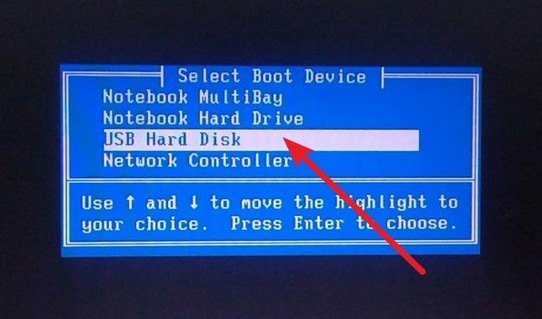
2、U盤接入電腦后,重啟,在LOGO畫面出現(xiàn)時,迅速連續(xù)敲擊快捷鍵,直到進入啟動菜單,選擇你的U盤設(shè)備(通常帶USB字樣),確認后回車。
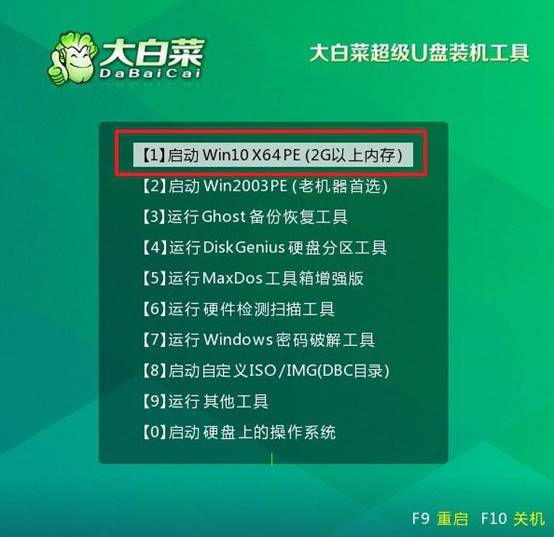
3、隨后進入大白菜引導(dǎo)界面,選中【1】WinPE系統(tǒng)這一項,按回車加載系統(tǒng)。
第三步:u盤啟動盤安裝系統(tǒng)
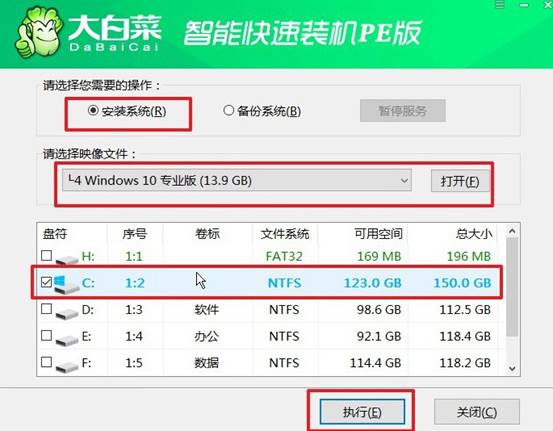
1、成功加載PE系統(tǒng)后,雙擊打開“一鍵安裝系統(tǒng)”工具,導(dǎo)入你的系統(tǒng)鏡像文件,選擇C盤作為目標(biāo)安裝分區(qū),確認配置后點擊“執(zhí)行”。
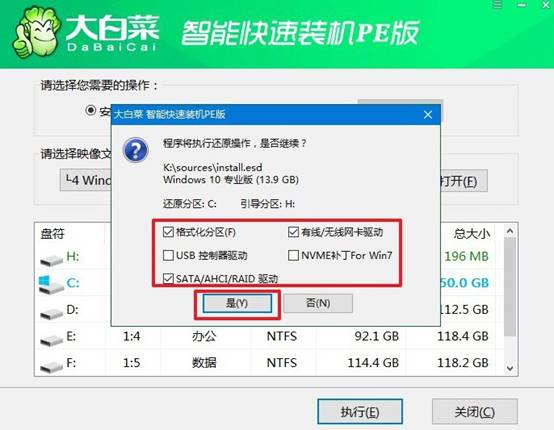
2、安裝程序?qū)⒆詣油瓿上到y(tǒng)解壓、寫入和引導(dǎo)設(shè)置,彈出窗口時,點擊“是”繼續(xù)操作即可。
3、電腦首次重啟時拔出U盤,隨后系統(tǒng)還會自動重啟2-3次,加載驅(qū)動、初始化用戶環(huán)境等。
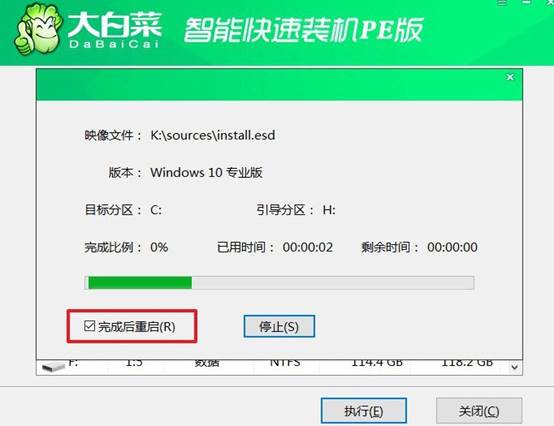
4、最后,你只需耐心等待,直到出現(xiàn)熟悉的Windows桌面,重裝成功。

好啦,固態(tài)硬盤怎么重裝系統(tǒng)就分享到這里了。其實,U盤啟動盤重裝系統(tǒng)的過程非常簡單,只需準(zhǔn)備一個空U盤,使用大白菜工具,制作u盤啟動盤,然后通過BIOS啟動進入PE環(huán)境,就可以一鍵重裝系統(tǒng)。整個過程無需復(fù)雜操作,新手也能輕松上手。