
當前位置:首頁 > 幫助中心 > U啟動重裝系統(tǒng)方法-U啟動重裝系統(tǒng)方法win10
U啟動重裝系統(tǒng)方法-U啟動重裝系統(tǒng)方法win10
U啟動重裝系統(tǒng)方法,是每個使用電腦的人,都該學會的技能。電腦出現(xiàn)問題沒關(guān)系,進行系統(tǒng)重新安裝之后,不僅干凈,而且運行流暢,電腦的高速性能得以完全發(fā)揮,日常辦公、游戲或多任務處理都能體驗到顯著的提升。如果你也想學習,下面就來看看這篇U啟動重裝系統(tǒng)方法win10教程。

一、u盤裝系統(tǒng)資料
系統(tǒng): Win10專業(yè)版
工具:大白菜u盤啟動盤制作工具(點擊紅字下載)
二、u盤裝系統(tǒng)準備
1、U盤不是越大越好,但太小肯定不行。
一般建議8G以上容量,最好是空U盤,用來做系統(tǒng)啟動盤時要格式化,里面原有的數(shù)據(jù)會被清空,重要資料記得提前備份!
2、創(chuàng)建工具來源要正規(guī)。
別在某些論壇或者來歷不明的網(wǎng)站隨手下載“制作工具”,哪怕它名字再熟悉。一旦捆綁木馬或惡意程序,你的電腦不是升級,是直接報廢。
3、系統(tǒng)鏡像不是想下哪個就下哪個。
網(wǎng)上系統(tǒng)鏡像五花八門,有些是精簡版,有些可能被改動過,甚至內(nèi)含風險。建議優(yōu)先選擇微軟官方渠道,或者通過“MSDN我告訴你”這類被廣泛驗證過的渠道獲取原版鏡像。
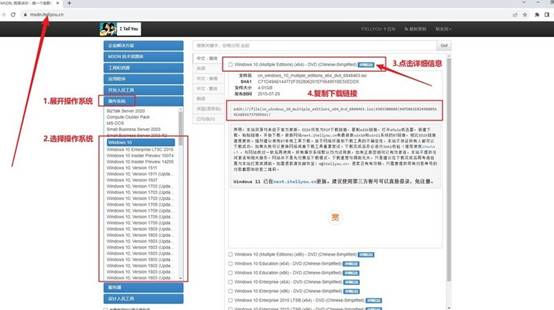
三、u盤裝系統(tǒng)流程示范
步驟一:準備U盤WinPE
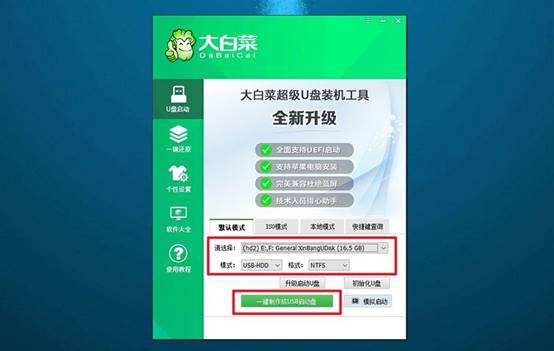
1、準備一個8G以上的空U盤,連接至電腦,提前備份數(shù)據(jù),制作過程中會被格式化。
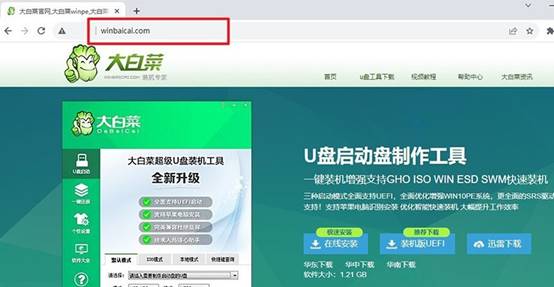
2、前往大白菜官網(wǎng)下載啟動盤制作工具,解壓后運行,按提示一鍵制作啟動U盤。
3、若已有Windows系統(tǒng)鏡像(ISO文件),可在制作完成后將鏡像文件復制進U盤根目錄備用。
步驟二:啟動U盤WinPE
1、查看自己的電腦品牌,確認對應的u盤啟動快捷鍵(如F12、ESC、F9等),開機時需用到。
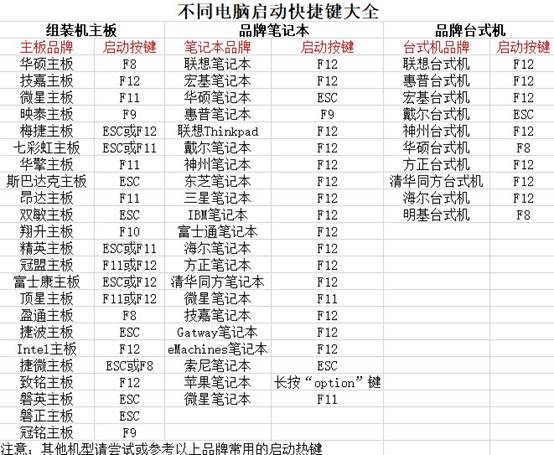
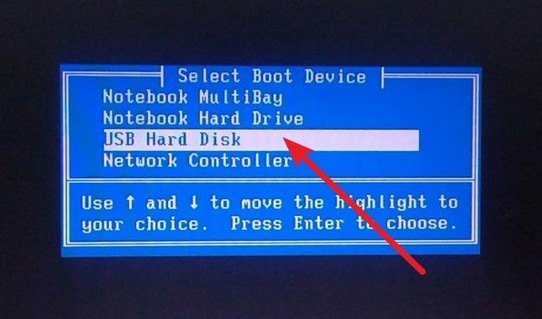
2、將U盤插入目標電腦,開機過程中連續(xù)按快捷鍵,進入啟動菜單,選擇U盤啟動并確認進入。
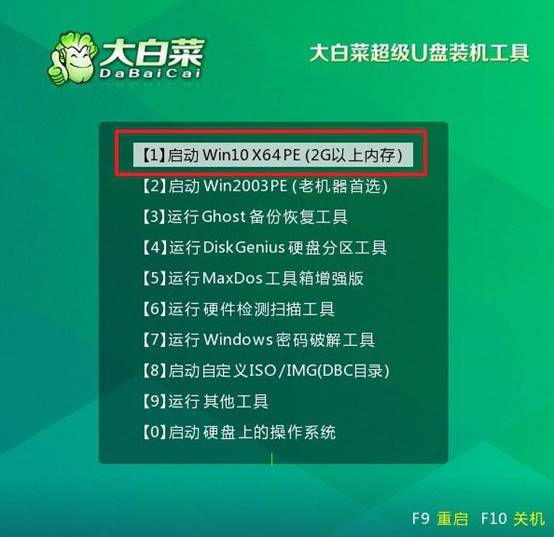
3、成功進入主菜單后,選擇選項【1】,按回車鍵進入大白菜WinPE系統(tǒng)桌面。
步驟三:U盤WinPE系統(tǒng)重裝
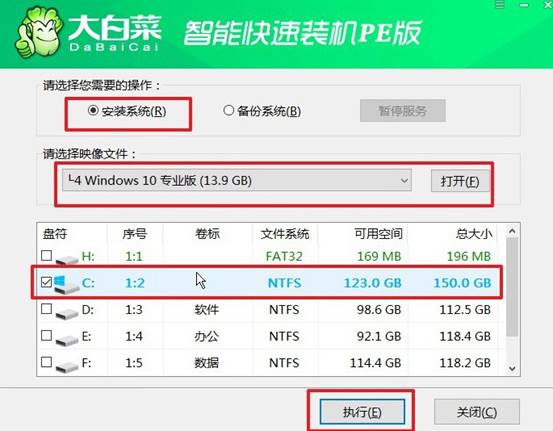
1、在大白菜PE系統(tǒng)桌面中,打開“裝機工具”,選擇C盤作為系統(tǒng)安裝盤,點擊執(zhí)行。
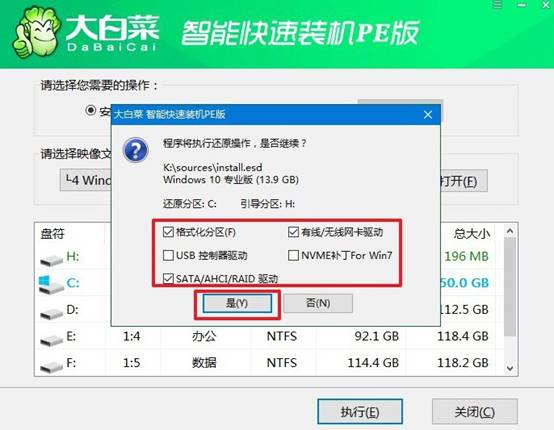
2、彈出如圖窗口時,默認選擇,并點擊“是”,確認操作后系統(tǒng)將自動部署。
3、安裝過程中會自動重啟數(shù)次,注意首次重啟時拔掉U盤,等待系統(tǒng)安裝完成并進入全新桌面。
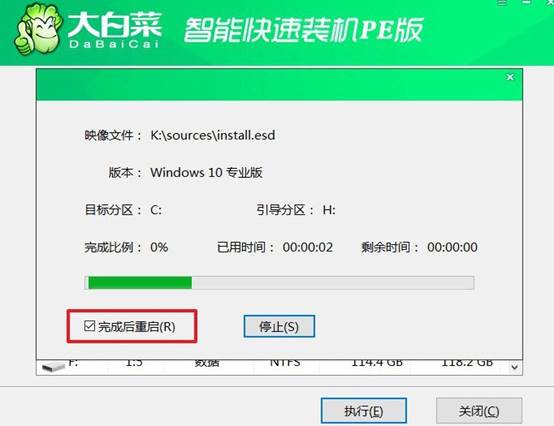
4、注意,大家安裝系統(tǒng)之后,要及時檢查電腦驅(qū)動等設置,確保系統(tǒng)后續(xù)使用不會受到影響。

上面的內(nèi)容,就是U啟動重裝系統(tǒng)方法win10的全部操作了。相比其他工具,u盤啟動盤更加實用,即便電腦出現(xiàn)故障,也一樣可以設置進入WinPE環(huán)境,這是一種獨立于原系統(tǒng)的操作環(huán)境,可以安全地進行系統(tǒng)重裝或備份恢復,讓電腦可以正常使用。